Monday, May 15, 2017

Lab 8.10 Configure Use Mod Proxy of Load Balancing with "lbmethod" in Apache

ANATOMY NETWORK - LAB 8.10 Configure Use Mod Proxy of  Load Balancing with "lbmethod" in Apache, Assalamu'alaykum Warahmatullahi wabarakatuh. Berikut ini adalah langkah-langkah bagaimana mengkonfigurasi Mod Proxy Load Balancing dengan lbmethod pada apache. Metode ini berfungsi membagi trafic pada jalur koneksi agar koneksi berkerja optimal.

---Controller Server---
  1. Buat file .conf pada "/etc/httpd/conf.d/"

  2. Tambahkan konfigurasi seperti pada gambar.
  3.  Mulai ulang service httpd.
---Client Verification---
  1. Akses alamat webnya. Karena pada konfigurasi loadfactor diatur menjadi 2 maka saat menyegarkan halaman web sebanyak 2 kali web akan mengakses server yang lain.

Lab 8.9 Configure Use Mod Proxy Backend Server and Forwarded Path in Apache

ANATOMY NETWORK - LAB 8.9 Configure Use Mod Proxy Backend Server and Forwarded Path in Apache, Assalamu'alaykum Warahmatullahi wabarakatuh. Berikut ini adalah langkah-langkah bagaimana mengkonfigurasi Mod Proxy Backend pada apache. Backend berfungsi untuk mengakses web dari suatu server yang berada di belakang server.

---Controller Server---
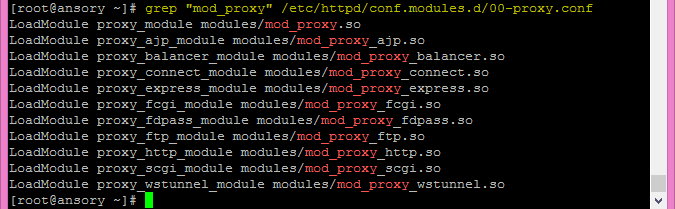
  1. Cek status mod proxy yang akan digunakan.
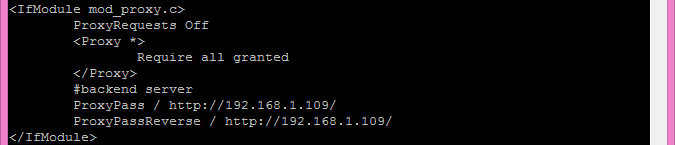
  2. Buat file .conf pada "/etc/httpd/conf.d/"
  3. Isikan konfigurasi seperti seperti pada gambar.
  4. Restart service httpd.
---Node1 Server---
  1. Buat file index.html pada "/var/www/html/"
  2.  Isikan seperti gambar.
 ---Client Verification---
  1. Akses alamat webnya.

Tuesday, May 9, 2017

Lab 8.8 Configure Log Analyzer in Apache

ANATOMY NETWORK - Lab 8.8 Configure Log Analyzer in Apache, Assalamu'alaykum Warahmatullahi wabarakatuh. Berikut ini adalah langkah-langkah bagaimana mengkonfigurasi  pada Apache. 

  1. Install epel.
  2. Install awstats, ini adalah aplikasi web yang nantinya akan digunakan.
  3. Ganti nama file .conf. Dari awstats.ansory.conf menjadi awstats.www.ansory.net.conf.
  4. Restart httpd dan edit file awstats.www.ansory.net.conf.
  5. Edit menjadi seperti gambar.
  6. Edit file awstats.conf
  7. Isikan script seperti pada gambar.
  8. Restart httpd.
  9. Update config awstats.pl
  10. Akses pada browser client dengan alamat www.ansory.net/awstats/awstats.pl

Lab 8.7 Configure Enable Basic Authentication in Apache

ANATOMY NETWORK - Lab 8.7 Configure Enable Basic Authentication in Apache, Assalamu'alaykum Warahmatullahi wabarakatuh. Berikut ini adalah langkah-langkah bagaimana mengkonfigurasi Enable Basic Autentikasi pada Apache.

  1. Buat file dengan ekstensi .conf. Disini kita membuatnya dengan nama auth-basic.conf
  2. Isikan file tersebut dengan script seperti pada gambar.
  3. Buat user Authentication. Disini kita buat dengan nama ansory.
  4. Restart httpd.
  5. Buat direktori dan buat juga index.html di dalamnya.
  6. Isikan di dalamnya script html. Contohnya seperti pada gambar.
  7. Akses web server dengan menambahkan /auth di belakangnya. Kemudian log in dengan user yang baru saja dibuat.
  8. Setelah itu bisa terbuka webnya.

Lab 8.6 Configure SSL for HTTPS in Apache

ANATOMY NETWORK - Lab 8.6 Configure SSL for HTTPS in Apache, Assalamu'alaykum Warahmatullahi wabarakatuh. Berikut ini adalah langkah-langkah bagaimana mengkonfigurasi SSL di HTTPS pada Apache. SSL berguna untuk menambahkan keamanan pada sebuah web.

---Make file---

  1. Pindah direktori ke certs.
  2. Buat file key. Dan juga tambahkan password.
  3. Atur file key tersebut menjadi file key yang digunakan untuk sign file csr.
  4. Buat file csr yang isinya identitas.
  5. Buat file crt, hang isinya adalah gabungan dari file csr dan key.
---SSL Configuration---
  1. Sekarang install mod_ssl.
  2. Edit file ssl.conf
  3. Restart httpd.
  4. Lakukan restorecon pada /etc/pki
  5. Test configurasi dengan perintah apachetl configtest.
  6. Atur firewallnya.
---Client---
  1. Masukkan alamat web server dengan tambahan https:// di depannya.
  2. Klik Advance dan lanjutkan mengunjungi web.
  3. Lihat informasi situs.
  4. Lihat sertifikat.
  5. Dan bisa dipastikan sama dengan isi file csr tadi.